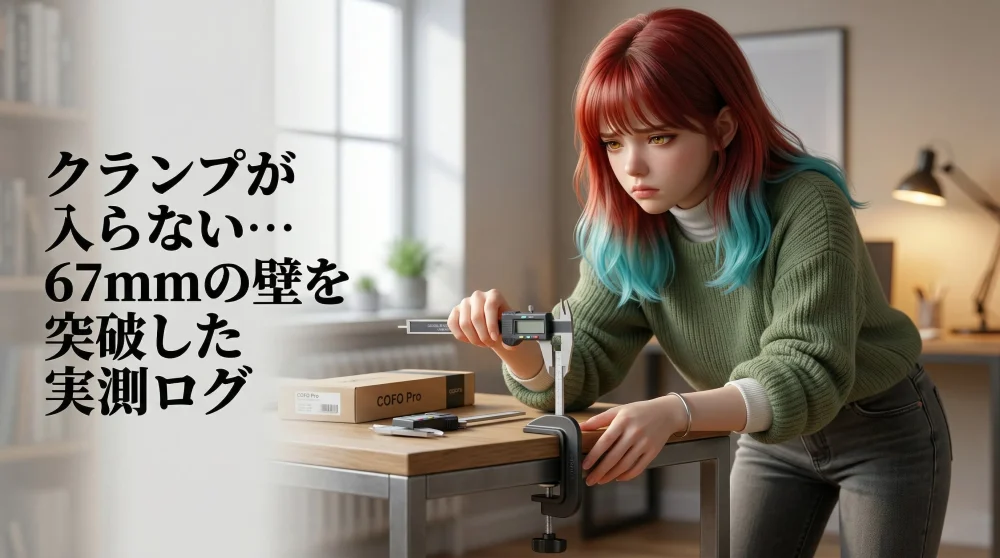
COFO Proモニターアームを買って、開封して、さあ取り付けようとした瞬間——クランプがフレームに「コツン」と当たって、手が止まりました。
天板端からスチールフレームまでの実測距離は50mm。COFOのクランプが必要とする奥行きは67mm。この17mmの差が、設置を完全に詰まらせます。斜めに押し込もうとした瞬間、金属同士が擦れる「ギギッ」という異音が響き、塗装が剥げる感触が手のひらに伝わりました。モニター落下リスクを感じ、即座に中止しました。
この記事は、その失敗から始まった実測記録です。「自分と同じ状況で詰まっている人が、3分で撤退判断または解決策を手に入れられる」ことを最優先に書いています。
買う前に3分で終わる撤退判断チェック
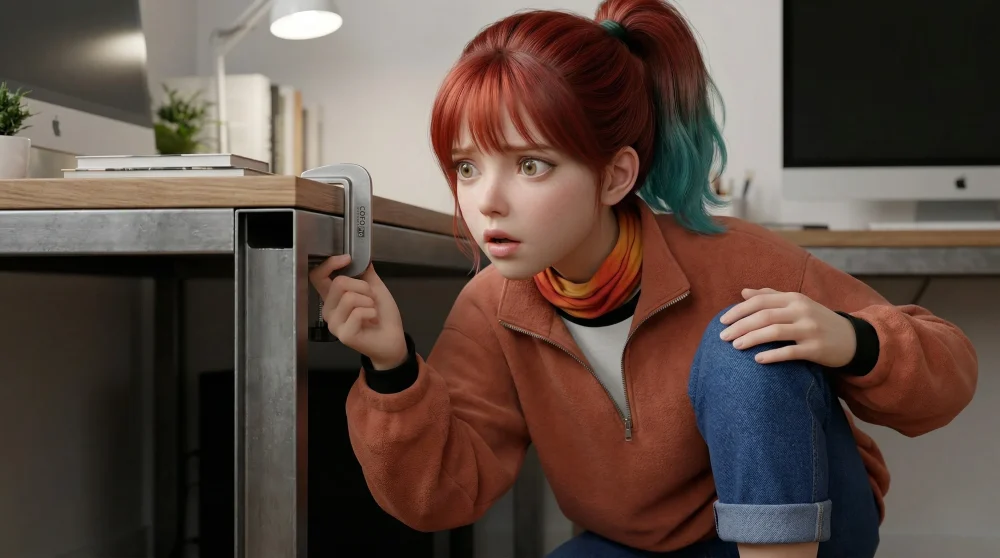
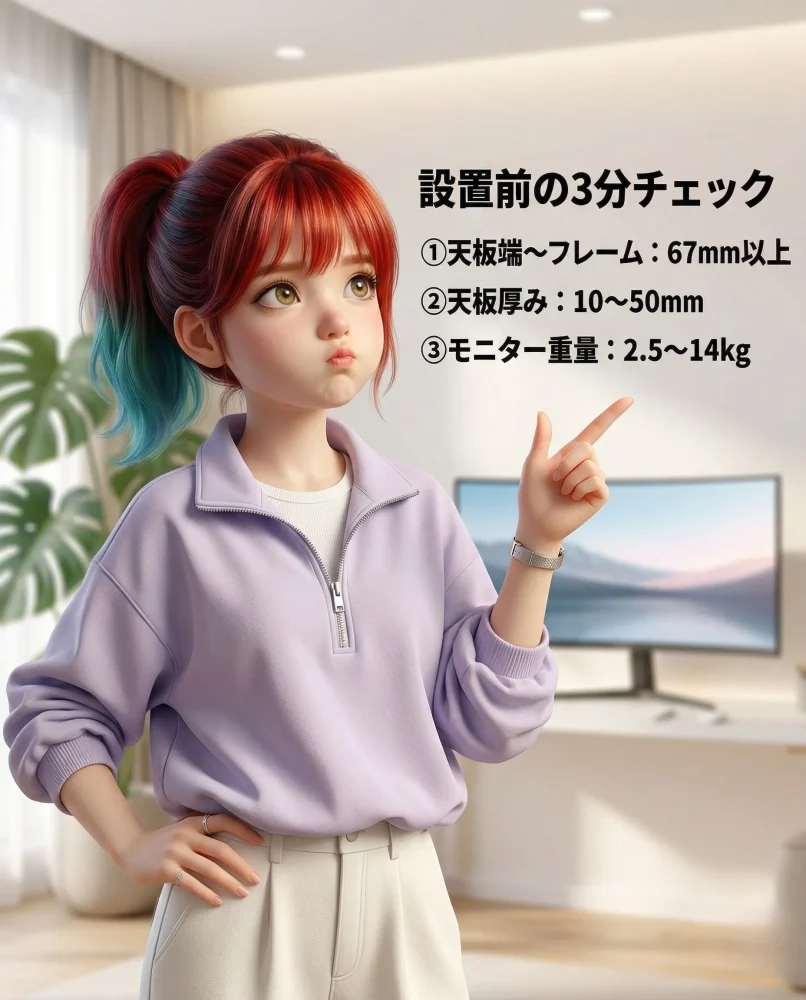
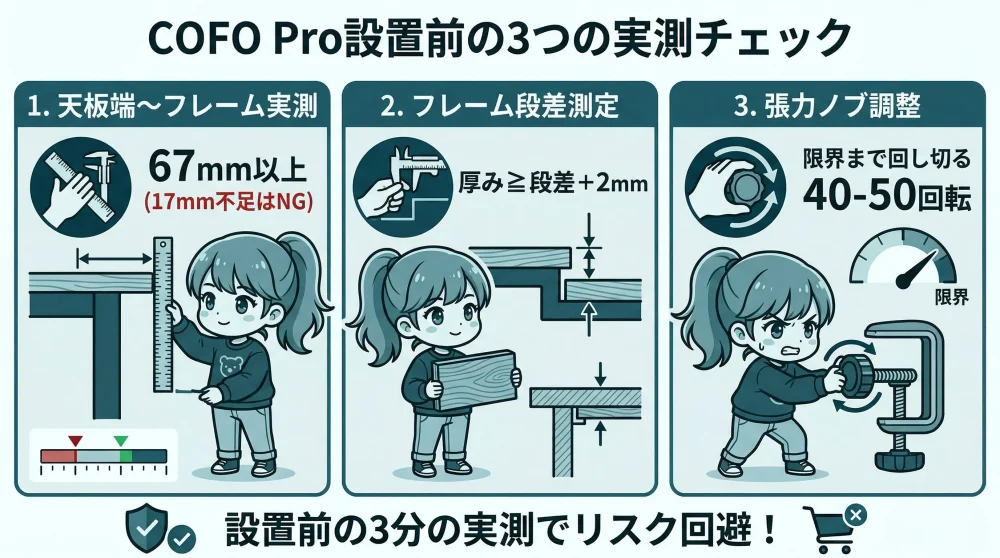
設置前に必ずこの3項目を実測してください。1つでも基準を外れたら、先にデスクメーカーへ確認するのが最優先です。
| 確認項目 | 基準値 | NGの場合 |
|---|---|---|
| 天板端からフレームまでの距離 | 67mm以上 | クランプ設置は見送り候補 |
| 天板の厚み | 10〜50mm | グロメット式か別アームを検討 |
| モニターの重量 | 2.5〜14kg | 範囲外は動作保証外 |
参考:COFO Monitor Arm Pro 公式仕様ページ(クランプ詳細寸法・耐荷重・仕様を見るをクリック)
67mmに満たない場合、クランプはフレームに「点当たり」する状態になり、固定強度が著しく低下します。
最優先の安全ルート——DIYより先にここを読む
スチールフレームデスクはフレーム位置や肉厚が機種ごとに大きく異なり、干渉報告が多い構造です。対応の順序はこれが最も安全な進め方です。
- デスク型番でメーカーに「モニターアーム対応可否」を確認する
- 対応不可・不明ならトップマウント式(天板上から固定する方式)を検討する
- 上記を確認した上でのDIY補強は最終手段として位置づける
サンワダイレクト サポート窓口: https://direct.sanwa.co.jp/contents/support/
私自身は端材で回避できましたが、これは私の環境での一例です。同じ方法がすべての机で安全に再現できるわけではありません。
端材1枚で解決——実測値と失敗込みの全記録
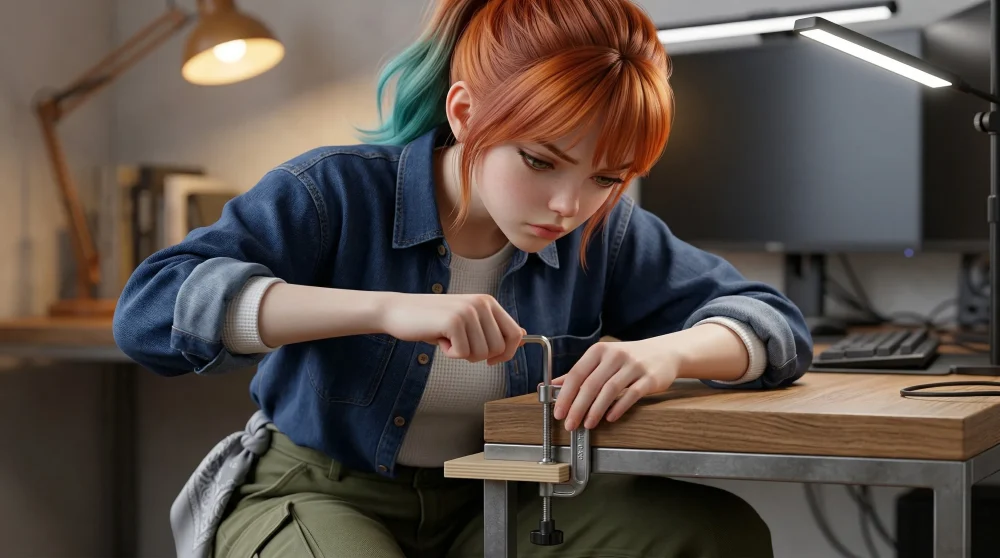
⚠️ 作業前の重要チェック
※本作業にはリスクが伴います。手順や安全対策は事例として紹介していますが、万が一の破損や事故について著者は責任を負いかねます。メーカー保証の対象外となる可能性を理解した上で、自己責任にて実施してください。【私がヒヤッとした瞬間】
フレームの段差を目測で判断して薄いプレートを買い、もう1枚追加購入する羽目になりました。必ずノギスか定規で実測してくださいね。
再現条件の明示
- デスク:サンワダイレクト製スチールフレーム
- モニター:27インチ・4.2kg
- 設置方式:クランプ式
私の環境でのフレーム段差は実測12mmでした。最初にカインズで購入した180×90×9mm・杉端材(税込198円/2026年4月カインズ調べ)では、クランプ下面がまだ浮いていました。14mm厚の同規格品(税込218円/同)に替えてようやく面で当たるようになりました。
12mm段差に対して+2mmの余裕を持たせたことで、クランプ下面が完全に面接触し、荷重が一点に集中しない状態になりました。
同じ「12mm段差」でも、デスクのフレーム幅や剛性によっては同じ厚みでも安定しない可能性があります。特にスチールフレームの肉厚や固定位置の違いで結果は変わります。
長期安定性について
設置後7日間、27インチ・4.2kgのモニターで使用しても土台のズレは出ていません(3ヶ月後に増し締め実施予定・本記事は随時更新)。
木材は持続荷重で変形が進む「クリープ現象」が起きることがあります。私の推奨は3ヶ月ごとにクランプが指で動かせない固定感を手のひら全体で確認し、緩んでいれば増し締めすることです。長期メンテナンスフリーを求める場合は金属製の専用補強プレート(実売1,500〜2,500円程度)も選択肢です。なお、MDFや合板は繊維圧縮材のため長期荷重で沈みやすく、できれば無垢材を選んでくださいね。
「画面が震える」と「HDMIが刺さらない」の2連コンボ
問題①:キーボードを打つたびに画面が小刻みに震える
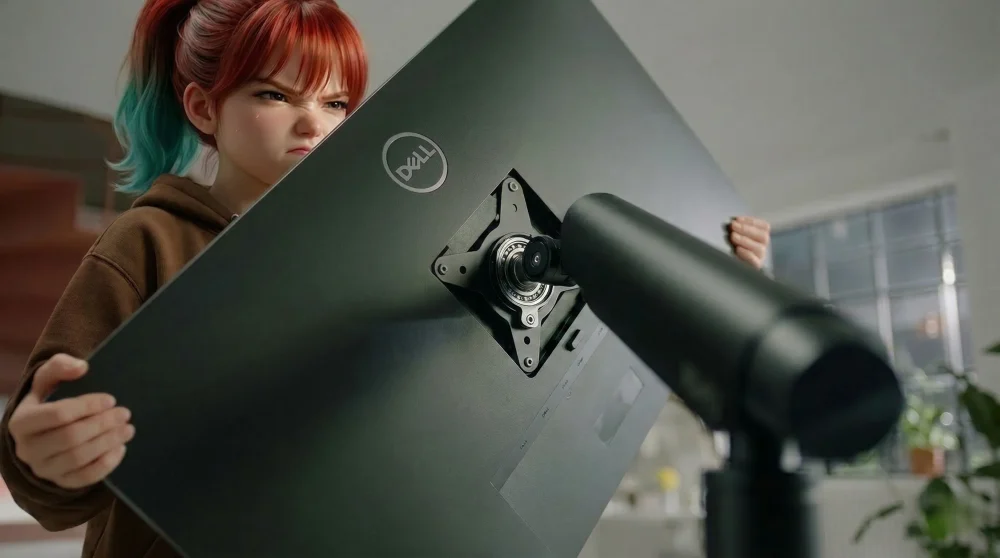
COFO Proの最小荷重は2.5kg。3kg前後の軽量モニターだとスプリング張力が強すぎる状態になります。
- 前提: アーム根元のノブを「−(マイナス)」方向に回す
- 実証(私の場合): 「これ以上回らない」感触になるまで実際に40〜50回転回し続けました。「数十回転は大げさ」と思い5〜6回転で諦めた最初の自分に、今すぐ言い聞かせたいです
- 確認方法: 回し切った後、モニターを軽く押し下げて手を離し、静止するか確認してください。改善しない場合は初期不良の可能性も含め、COFO公式サポートへの確認が安全です
問題②:HDMIケーブルが物理的に刺さらない
COFOのアーム構造が太く、モニター背面の端子をアーム本体が塞ぐことがあります。私はL字型HDMIアダプタ(UGREEN製・HDMI 2.0対応・4K/60Hz・実売約900円/2026年4月Amazon調べ:Amazon参照)で解決しました。
購入時の注意点: L字アダプタには「下向き」「上向き」の2種類があります。モニター背面のHDMIポートの台形形状の向きを必ず目視確認してから購入してください。向きを間違えると結局刺さりません。
FAQ——設置現場でよく詰まる4つの疑問
Q. クランプがフレームに当たって固定できません。最初に何をすべきですか?
最優先はデスクメーカーへの問い合わせです。型番を伝え「モニターアーム対応可否」「フレーム位置からの距離(mm)」「推奨アーム方式」を確認してください。サンワダイレクトの場合はこちらのサポートページから問い合わせできます。その上でDIYを検討する場合、厚さ10〜20mmの補強プレートをフレームの段差に挟む方法があります。ただし机の構造差が大きく、再現性は保証できません。
Q. 24インチモニターだとアームが硬くて下がりません。故障ですか?
私の環境では故障ではなく張力設定の問題でした。アーム根元のノブを「−」方向へ物理的な限界点まで回し切ってください(体感40〜50回転)。改善しない場合はCOFO公式サポートへの確認が安全です。
Q. 補強プレートはどこで買えますか?MDFや合板でもいいですか?
カインズ・コメリの端材コーナーで入手できます。MDFや合板は繊維圧縮材のため長期荷重で沈みやすい製品もあります。できれば杉などの無垢材を選んでくださいね。
Q. 机メーカーには何を伝えて確認すればいいですか?
「天板端からスチールフレームまでの距離(mm)」「クランプ式モニターアームの取り付け可否」「推奨する設置方式」の3点を型番と一緒に伝えると、回答が得やすいですよ。
設置を後悔なく進めるための最後の確認リスト
- ☐ 天板端からフレームまでの距離を実測した(67mm以上あるか)
- ☐ フレームの段差の高さを実測し、それより厚いプレートを選んだ
- ☐ モニター重量が2.5〜14kgの範囲内であることを確認した
- ☐ 張力調整ノブを「回し切る」まで行った(40〜50回転が目安)
- ☐ HDMI端子とアームの干渉を設置前に確認した
- ☐ L字HDMIアダプタが必要な場合、変換の向きを確認してから購入した
この6項目をクリアできれば、私と同じ「あと1cm」の絶望は回避できます。
関連する設置トラブルと対策
スチールフレームデスク+モニターアームの組み合わせで頻出するトラブルは、クランプ干渉だけではありません。「天板のたわみ」「ケーブル取り回しの制約」「アーム可動域とモニター位置の不一致」といった二次問題が設置後に浮上するケースも多いです。本記事では扱いきれなかったこれらのトラブルについては、続編記事で実測データと共に報告する予定です。
本記事は2026年4月時点のCOFO Proを用いた実測値に基づきます。製品仕様変更の際はCOFO公式仕様ページの仕様・製品サポートをご確認ください。価格はすべて取材時点の参考値です。

コメント