2026年3月現在、相変わらずYouTubeは私の生活の中心にあります。
毎日長時間YouTubeを使うヘビーユーザーとして、仕事の情報収集から深夜の趣味動画まで、数え切れないほどの時間をこのプラットフォームに投資してきました。
私もかつて、次々とおすすめされる動画を片っ端から「キュー」に追加し、それが突然消滅して数時間の収集作業が水の泡になるという経験を何度も味わい、途方に暮れていました。
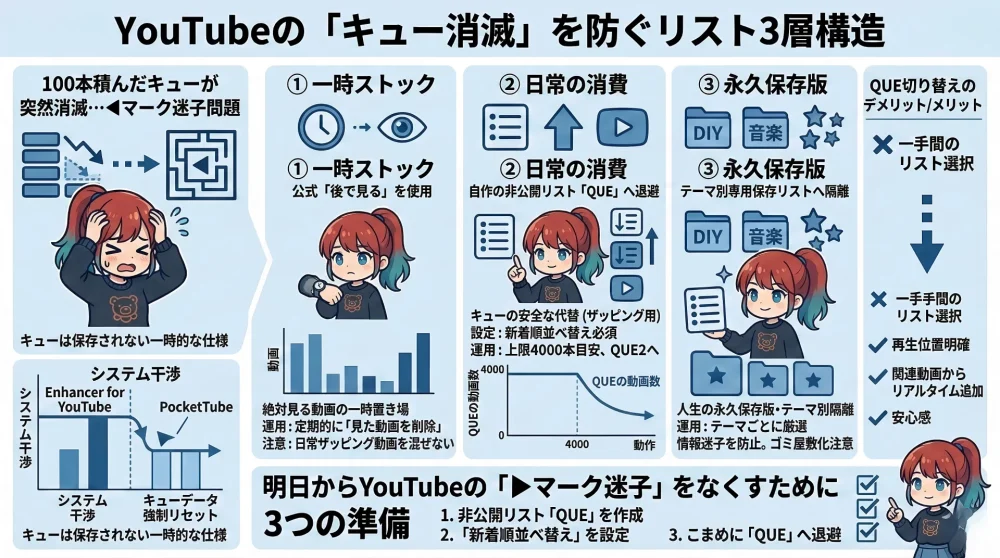
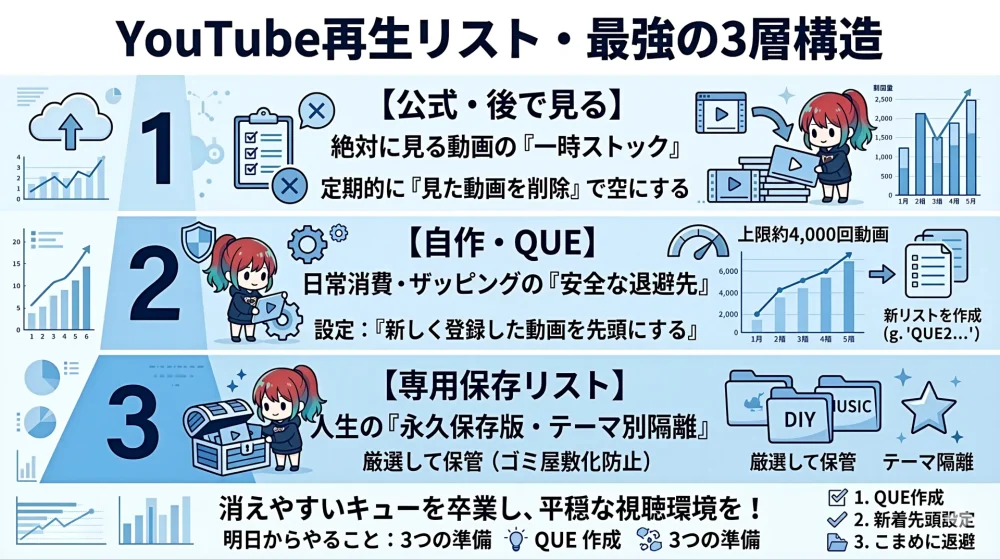
大前提として、YouTubeの「キュー」はブラウザやタブを閉じると保存されない一時的な仕様です。そのため私は、キューが消える前に自分専用の非公開リスト(通称:QUE)へ退避させるという泥臭い選択肢に落ち着きました。最終的な私の結論は、リストを「一時ストック」「日常消費」「永久保存」の3層に分離して運用することです。
これが現在の私の視聴環境においては、最も確実で精神衛生上しっくりくる答えでした。
ただし、単に再生リストを作ればすべて解決するというわけではありません。
実際に運用してみて初めて分かった、拡張機能との相性や、リストの仕様に潜む「意外な落とし穴」もありました。
同じようにキュー消失のストレスを抱えている方へ向けて、私が実践している回避策を包み隠さず共有しますね。

100本積んだ「キュー」が突然消滅…▶︎マーク迷子問題(私の失敗談)
大前提として、YouTubeのキューは「今開いているタブやブラウザを閉じると保存されない」という一時的な仕様です。
YouTubeを開いて「あ、これ気になるな」とサムネイルをクリックする代わりに、とりあえず「キューに追加」を押していく。
サクサクと一時的なプレイリストが作れるこの機能は、一見すると最高の時短ツールに思えます。
しかし、私のように調子に乗って100動画近くをキューに放り込み、いざ最初の動画から再生していくと、地味で強烈なストレスに直面することになります。
ホイールを空回りさせる無駄な時間への苛立ち
キューのリストが長すぎると、現在再生している動画を示す「▶︎(再生マーク)」が画面外に押し出され、完全に行方不明になります。
2026年現在の仮想リストの仕様上、表示が追いつかないのです。
途中でスキップして別の動画を見ようとした時、自分が今100本中のどこにいるのか全く分かりません。
消えた▶︎マークを探し出すためだけに、マウスのホイールを「カリカリカリ……」と空しくスクロールさせ続ける。
私の環境では、静かな部屋に響くこのホイール音が毎日のこととなると本当に神経を削りました。
私の赤から青緑に染めた派手な髪色くらい、視聴環境が散らかっている状態でした。
【仮説】「Enhancer for YouTube」等の拡張機能とキュー機能の脆い関係性
さらに私の胃をヒヤッとさせるのが、キューの突然の消滅事故です。
せっかく集めた動画が、ブラウザのちょっとしたリロードで一瞬にして吹き飛ぶ。
あの画面が真っ白になった時の喪失感は言葉にできません。
私が検証した結果、強く疑っている原因は「Enhancer for YouTube」や「PocketTube」といったChrome拡張機能との干渉です。プレイヤーの画質を自動制御したり、UIを書き換えたりとシステムに深く干渉するこれらのツールが裏で動いた瞬間、YouTubeの脆いキューデータが強制リセットされていると私は推測しています。
(※あくまで私の環境における仮説であり、YouTube公式が原因を明示しているわけではありません。)
しかし、これらの神ツールを手放すという選択肢は私にはありません。
だからこそ、システム上の脆弱性を自衛するための「独自のルール」が必要だったのです。
※安全のための事前警告(拡張機能の利用と設定変更について)
サードパーティ製の拡張機能は、YouTube側の仕様変更やブラウザのアップデートによって突然動作が不安定になることがあります。
本記事で紹介するリストの作成や退避作業は、あくまで「消滅リスクを減らす自己責任の保険」として割り切ってご活用ください。
私の環境で4,000本前後から重くなった「QUE」運用術
キューの喪失に備え、現在地を見失うストレスを根絶するために私がたどり着いたのが、自分専用の非公開再生リスト「QUE(キュー)」の運用です。
「新しく登録した動画を先頭にする」設定が必須な理由
作り方は簡単ですが、命綱となる設定が一つだけあります。
リストの設定画面で、並べ替え順を必ず「新しく登録した動画を先頭にする」に変更してください。
キューに動画が数十本溜まってきたら、あるいは「ブラウザの挙動が怪しいな」と感じた瞬間に、動画をこの「QUE」に登録して退避させます。
この設定をしておけば、新しく見つけた動画を次々に追加しても常にリストの一番上に来るため、スクロールの手間をゼロに抑え込めます。
上限エラーが出たら消さずに「QUE2」を新設する泥臭い決断
当然、動画を追加し続ければ限界が来ます。
公式ヘルプには明確な上限動画数の記載は見当たりませんが、私の環境では、拡張機能を入れた重いブラウザ環境下でだいたい4,000動画前後から動作がもたつき、「QUEへ登録」ボタンを押しても画面がフリーズするなど実質的な限界を迎えました。
「あ、これ以上入らないんだな」と悟った瞬間、私は古いリストから動画を削除するような無駄な作業はしません。
古いQUEはそのまま放置し、即座に「QUE2」という新しいリストを立ち上げます。一見すると非効率で泥臭いですが、「いっぱいになったら次を作る」という物理的な割り切りが、結果的に最も時間を節約できるのです。
「公式の後で見る」と「自作QUE」の絶対に混同してはいけない役割分担
ここで疑問に思うかもしれません。「最初から公式の『後で見る』を使えばいいのでは?」と。しかし、この2つは明確に役割を分ける必要があります。
「後で見る」は一時ストック、「QUE」は安全な視聴用プレイリスト
YouTube公式ヘルプ(再生リストの作成と管理)にもある通り、「後で見る」はアカウントに保存され、別の端末からもアクセスできる恒久的なリストです。
私の運用ルールでは、「これは絶対に見たい」と確信した動画だけを「後で見る」に登録します。
一方の「QUE」は、あくまで「消えやすいキューの安全な代替品」であり、日常的にザッピングするためのプレイリストです。
「後で見る」がいっぱいになった際は、リスト内の「見た動画を削除する」機能を使って一括で空き容量を確保します。
用途が混ざるのを防ぐため、この分離を強く推奨します。
永久保存版はさらに別リストへ隔離する3層構造
さらに、視聴を終えて「これは自分の人生の永久保存版だ」と感じた名作については、専用の「保存用再生リスト(例:DIY参考用、音楽用など)」へ個別に登録し直しています。
「後で見る(一時)」「QUE(日常消費)」「専用リスト(永久保存)」の3層構造にすることで、情報が迷子になることを完全に防ぎます。

中級者の方や、これからリストを整理しようとしている方に向けて、この3つのリストの役割と限界値(トレードオフ)を一覧化しました。
【YouTubeリスト3層構造の使い分け比較表】
| リストの種類 | 役割・用途 | 上限目安・運用方針 | 実務上のメリット・限界値(トレードオフ) |
|---|---|---|---|
| ① 公式「後で見る」 | 絶対に見る動画の一時ストック | 定期的に「見た動画を削除」で空にする | クラウド同期されアクセスしやすいが、日常のザッピング動画を混ぜると本当に見たいものが埋没するリスク大。 |
| ② 自作「QUE」 | 日常消費・ザッピングの安全な退避先 | 約4,000本で限界(※私の環境目安)。 満杯時は「QUE2」を新設 |
消えやすいキューの完璧な代替。ただし、わざわざリストを開き直す「一手間」が必要になるトレードオフあり。 |
| ③ 専用保存リスト | 人生の永久保存版・テーマ別隔離 | テーマごとに無期限保管 | 情報が迷子にならない最終防衛ライン。ここに入れる動画は厳選しないと、結局「ゴミ屋敷化」してしまう。 |
QUE切り替えのデメリットとメリット
デメリット:わざわざ開き直す「一手間」
自作の「QUE」には、たった一つだけ欠点があります。それは「わざわざ左のメニューからQUEを選択し直して再生しなければならない」という一手間です。
これが面倒で、つい通常のキューのまま視聴を強行したくなることもあります。
メリット:次の動画が常に視界に入る圧倒的な安心感
しかし、その一手間をかけてでもQUEに切り替えるだけの明確なリターンがあります。
動画を再生した瞬間、現在見ている動画と次の動画のサムネイルが、画面の右側(シアターモード時は下部)に「ピタッと」整列して配置されるのです。
キューの時のように「今どこを再生しているか分からない」という迷子状態が嘘のように消え去ります。
視線を少し動かすだけで次の動画が視界に入るこの安心感は、一度味わうと元のキューには戻れません。

視聴中に追加しても先頭に反映されるリアルタイム性の高さ
さらに、QUEで動画を再生している最中に関連動画から別のおすすめを見つけ、QUEに追加したとします。
私の環境では、リロードすることなく即座にリストの先頭(次に再生される位置)に動画が割り込んできました。
このリアルタイムの処理能力の高さが、視聴リズムを一切崩さずに支えてくれています。
今さら聞けないYouTubeリスト運用のFAQ
Q. キューは保存される?「後で見る」との違いは?
A. 保存期間と場所が異なります。
公式ヘルプ(動画をキューに追加する)の仕様通り、キューは「ブラウザを閉じると保存されない」一時的なリストです。一方、「後で見る」はアカウントに保存されるため、スマホなど別の端末からでもアクセスできる恒久的なリストです。
Q. 再生リストを増やすとアカウントが重くなる?
A. リストの数自体で重くなることは稀です。
私の経験上、再生リストが10個や20個増えた程度でアカウントの動作が重くなることはありませんでした。
むしろ、1つのリストに数千本の動画を詰め込んでいる状態の方がブラウザのメモリを圧迫します。
限界が来る前に新しいリストへ移行するのは、動作を軽く保つ意味でも理にかなっています。
明日からYouTubeの「▶︎マーク迷子」をなくすために
YouTubeの仕様が劇的に変わらない限り、そして便利な拡張機能の恩恵を受け続ける限り、この「キューで集めてQUEで退避する」という自己防衛策が、私にとっての正解です。
もしあなたも毎日の動画視聴でストレスを感じているなら、今日から以下の手順を試してみてください。
【まずやること:3つの準備】
- 非公開の再生リスト「QUE」を新規作成する。
- リストの設定で「新しく登録した動画を先頭にする」を選ぶ。
- キューに動画が溜まったら、こまめに「QUE」へ退避させる。
少しの泥臭い工夫で、あなたのデジタルライフは間違いなく平穏を取り戻します。
私もこれからも重くなるたびに「QUE3」「QUE4」とリストを増産しつつ、気長にこの運用を続けていきます。


コメント