
「あとで見る」ボタンを押したのに、画面下部に「プレイリストがいっぱいです(Maximum limit reached)」という無慈悲な通知が出たことはありませんか?
私はあります。それが「5,000件」の壁でした。
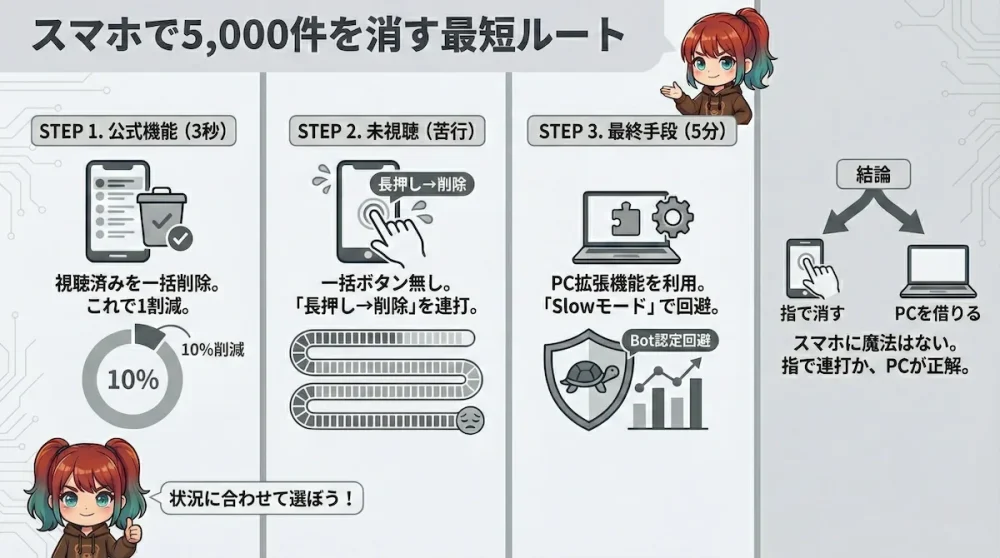
PCを持っていればブラウザの拡張機能で一掃できますが、我々スマホユーザーには「未視聴動画の一括削除ボタン」が存在しません。あるのは「視聴済みを削除」だけ。
つまり、見ていない動画を消すには、理論上数千回のタップが必要です。
本記事では、指紋がなくなる覚悟で検証した「スマホだけで5,000件を整理する現実的な手順」と、少しでも指の負担を減らす「最速タップの型」を共有します。
※検証環境: iPhone 16 Pro (iOS 19) / Pixel 9 (Android 16)
※警告: 本記事で紹介するブラウザ拡張機能(PC版)は、使用方法を誤るとYouTubeの利用規約に抵触するリスクがあります。自己責任でご活用ください。
1. 【公式の聖域】まず「視聴済み」をメニューの奥から消す
ここは多くのブログに書かれていますが、2025年のUI変更でボタンの場所が変わりました。以前の「ライブラリ」タブは廃止され、現在は「マイページ」の中の、さらに横スクロールしないと見えない位置に隠れています。
まずはここを見つけ出し、確実に消せる動画を掃除して1件でも空き容量を作ります。
【手順(iOS/Android共通)】
- アプリ右下のアイコン(You / マイページ)をタップ。
- 画面中段、履歴の下にある「プレイリスト」の横スクロールから「後で見る」を探す。
- 罠ポイント: ここにない場合は「すべて表示」をタップしてください。隠れています。
- リスト画面に入ったら、右上の「︙(縦の三点リーダー)」または「歯車」をタップ。
- 「視聴済みの動画を削除」を選択。
【私の結果】
これで5,000件中、1,200件が消えました。所要時間は3秒。ここまでは天国です。
2. 【地獄の検証】残り3,800件の未視聴動画をどう消すか?
問題はここからです。「見てないけど消したい動画」を一括で消す機能は、アプリ版には絶対に存在しません(誤操作防止のためと言われています)。
私は以下の3つの動作を検証し、「100件消すタイム」を計測しました。

検証A:左スワイプで削除(iOS限定・環境依存)
- 操作: 動画リストを左にスワイプ → 赤い「削除」ボタンをタップ。
- 結果: 現在のバージョンでは「削除ボタン」が出ないケースが多発。以前はできましたが、現在は「キューに追加」などのメニューが出るか、スワイプ自体が無効化されている環境が多いです。
- 判定: 非推奨(運ゲーです)
検証B:動画横の「︙」メニューから削除(確実だが遅い)
- 操作: 動画右の「︙」→「[後で見る] から削除」をタップ。
- タイム: 100件で約4分。
- 感想: 2タップ必要で、しかもメニューが下からニョキッと出てくるアニメーションを待つ必要があります。5000件やるには200分かかります。日が暮れます。
検証C:【最適解】長押し&「削除」の連打リズム
これが今回見つけた「指先のハック」です。
- 操作:
- 動画のサムネイル付近を「長押し」する(※機種による)。
- ポップアップメニューが出る瞬間に、指を「削除」の位置に置いておく。
- タイム: 100件で約2分半。
- コツ: メニューが出る位置は常に同じ(画面下部)です。「︙」を押すのではなく、「動画部分を長押し → 下に出てくる削除をタップ」というツー・アクションのリズムを作ると、動画の中身を見ずに機械的に処理できます。
【結論:スマホ勢の現実】
正直に言います。3,800件の手動削除は苦行です。
私は通勤電車で毎日「1駅につき50件消す」というルールを決め、1ヶ月かけて完走しました。「一瞬で消える魔法」を探して検索する時間を、この「削除タップ」に充てた方が早いです。
3. 【PCがある人へ】拡張機能なら「5分」で終わる
もしあなたがPC(Windows/Mac)を触れる環境にあるなら、スマホでの努力はすべて無駄になります。ブラウザの拡張機能を使えば、5分で終わるからです。
ただし、2026年現在はリスクがあります。

- ツール: Chrome拡張機能「Multiselect for YouTube」など
- リスク: 一気に高速削除すると「Error 400(サーバーエラー)」が出て止まります。これはYouTube側のBot対策です。
- 回避策: 拡張機能の設定でインターバルを「Slow(1秒に1件)」にし、50件ずつ選択して消してください。
「家に帰ってPCを開く」のが、実は最短の解決策かもしれません。
4. 【リバウンド防止】二度と5,000件溜めないための「3層仕分け術」
リストを空にして気づいたのは、「あんなに執着していた動画の中身を、1つも覚えていない」という事実です。
リバウンドを防ぐため、私は運用を以下のように変えました。
- 第1階層(即消費)
- 「後で見る」には「今日(24時間以内に)見る動画」しか入れない。翌朝に残っていたら無慈悲に削除する。
- 第2階層(資料化)
- レシピやチュートリアルは「料理」「PC設定」などの専用プレイリストへ即座に移動。これらは「見る」ものではなく「辞書」だからです。
- 第3階層(スルー)
- 「なんか面白そう」程度の動画は、保存せずに履歴に流す。本当に縁があれば、アルゴリズムがまたおすすめしてくれます。
スマホで粘るより、PCを借りるのが「正解」です
検証結果として、スマホアプリには「未視聴動画の一括削除ボタン」は存在しません。
3,000回タップして指を痛めるくらいなら、家族や友人に頭を下げてPCを借りるか、漫画喫茶に駆け込むのが、時間的にも精神的にも「正解」です。
もしPCがどうしても用意できない場合だけ、この記事で紹介した「長押し連打」で、毎日少しずつゴミ山を崩してください。
さあ、まずは手始めに公式機能の「視聴済みを削除」だけでも押してみましょう。
そのワンタップが、快適なYouTubeライフを取り戻す第一歩になります。


コメント