

- Amazonのカートが勝手に増殖した件について ― 原因と結論、そして実際に私の身に起きたドタバタ顛末
- 今回の不具合の原因について(私の環境で分かったこと)
- 今回の結論として、最終的にこうなりました
- Amazonカート暴走事件の体験談 ― 三桁台に跳ね上がるカートと謎の大量商品
- 最初は「ChatGPTの不具合?」と疑ってしまった話
- Chromeだけで起こる不思議な現象
- 拡張機能を全オフにしてみたら世界が平和になった
- 無効にしている拡張機能は影響するのか?という疑問
- 二分探索方式で拡張機能を絞り込んだ話
- SellerSpriteとKeepaについて調べてみたこと
- EdgeやFirefoxで問題が起きなかった理由
- 現在の運用と、その後の様子
- 今回の件を振り返って思うこと
- 参考リンク(事実確認用)
- よくある質問(Q&A)
Amazonのカートが勝手に増殖した件について ― 原因と結論、そして実際に私の身に起きたドタバタ顛末
今回の記事では、私の環境で実際に発生した Amazonカートの謎の大量増殖現象 について、原因として考えられる要素と、最終的にどう対処したのかという結論、そしてそこに至るまでの実体験をまとめます。
最初は正直なところ「ChatGPTの不具合では?」と疑ったのですが、最終的には Amazon × Chrome × 拡張機能 の組み合わせが、私の環境で想定外の挙動を引き起こしていた可能性が高い、というところに落ち着きました。
この記事はあくまで「私の環境で実際に起こったこと」と「そこで行った切り分け作業」の記録ですので、同じ症状がすべての環境で再現するとは限りません。その点を踏まえたうえで、参考として読んでいただければと思います。
今回の不具合の原因について(私の環境で分かったこと)
まずは、今回の不具合について、私の環境で分かった範囲での「原因候補」を整理しておきます。
私の環境では、誤動作が発生していたのは Amazon を利用しているとき、かつ Google Chrome を使っているときだけでした。同じAmazonアカウントを使い、同じ商品ページで、Firefox と Microsoft Edge でも試してみましたが、そちらではまったく同じ現象は起こりませんでした。
さらに、Chromeの 拡張機能 をすべて無効化した状態でAmazonを利用してみると、誤動作は完全に止まりました。これにより、「Amazonそのものの不具合」や「アカウントの問題」というよりは、Chrome拡張機能が私の環境でAmazonの表示や挙動に干渉していた可能性が高い、というところまで切り分けが進みました。
拡張機能とは
ブラウザに後から追加できる小さなプログラムで、Webページの表示を補助したり、動作を拡張したりする機能です。中にはWebページの構造(DOM)を直接書き換えるものもあります。
その後、拡張機能を半分ずつ有効化して検証する方法を使い、誤動作が再発するパターンを確認していきました。その結果、私の環境では SellerSprite を有効にしたときだけ、例の現象が再発し、それ以外の拡張機能だけを有効にした場合には再発しないという結果になりました。
このことから、私のChrome環境では SellerSprite が今回の現象に強く関係していそうだ、という結論に至りました。ただし、これはあくまで私の環境における検証結果であって、「すべての環境で必ずSellerSpriteが原因になる」と断定できるものではありません。調べてみると、ネット上にもそれらしい報告はあるようですが、環境依存の可能性も十分あると感じています。
DOM(Document Object Model)とは
WebページのHTML構造を、プログラムから操作できる形で表現した仕組みのことです。拡張機能はこのDOMに直接介入して、画面の表示やボタンの挙動を書き換えることがあります。
今回の結論として、最終的にこうなりました
以上の検証を踏まえた、現時点での 私自身の結論 は次のとおりです。
今回の不具合は、私の環境においては、Amazon × Chrome × 特定の拡張機能(私の場合は SellerSprite) という組み合わせでのみ発生していた可能性が高い、という点です。
現在は、SellerSprite は常に無効化し、価格や履歴の確認には Keepa のみを利用する構成にしています。実際に、
・SellerSpriteは常に無効
・Google ChromeではKeepaのみ有効
・FirefoxとEdgeにはSellerSprite自体を入れていない
という状態で運用しています。
この構成に変えてからは、例の
「関連商品が10数品、合計で数十個まとめてカートに入る」
「カート金額が突然三桁台に跳ね上がる」
といった現象は、私の環境では一度も再発していません。
ここまでが、今回の不具合についての 原因候補の整理 と、私の環境での最終的な結論 です。
ここからは、実際に私の身に起こった「Amazonカート暴走事件」の流れを振り返っていきます。
Amazonカート暴走事件の体験談 ― 三桁台に跳ね上がるカートと謎の大量商品

ある日、いつものようにChatGPTで商品を調べ、「これ便利そうだな」と思った商品を教えてもらい、そのリンクから Amazon を開きました。特に身構えることもなく、いつもどおり「カートに入れる」ボタンをクリックしました。
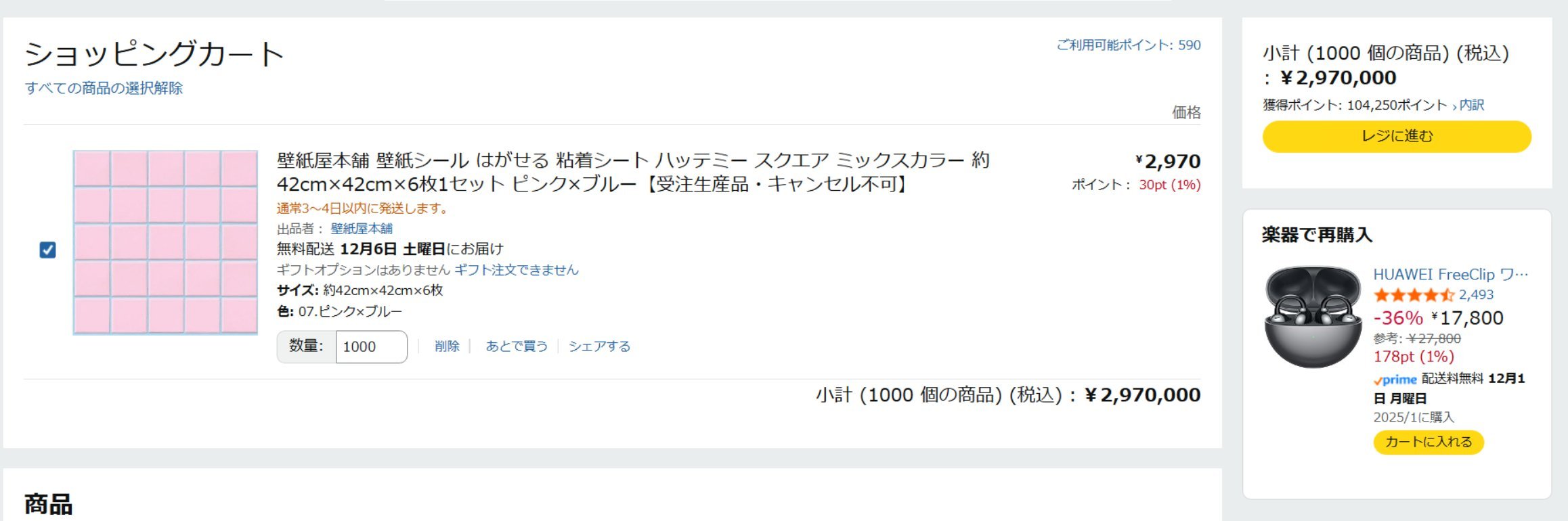
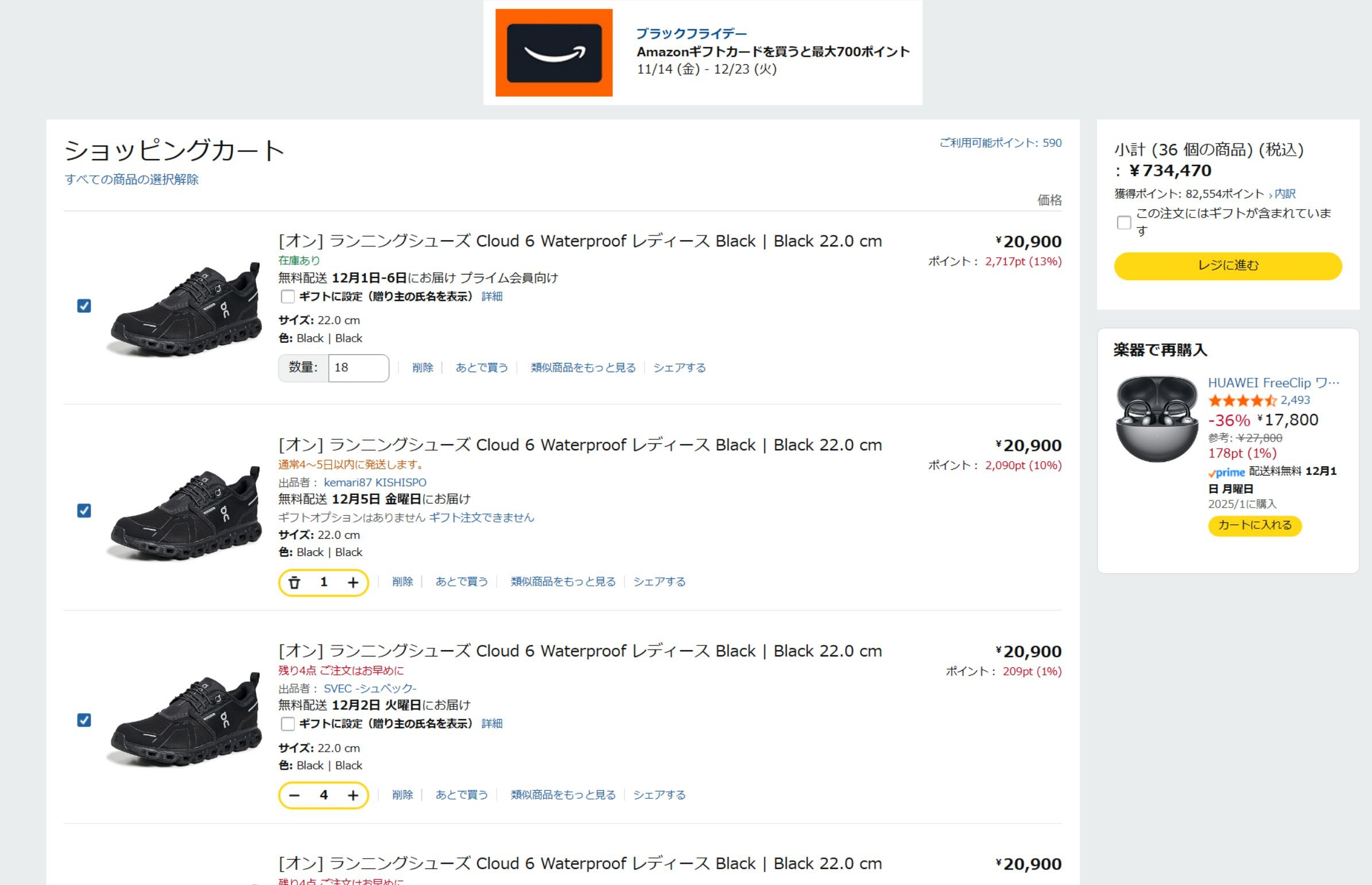
その瞬間です。画面右上のカート部分の金額表示が、いきなり三桁台に跳ね上がりました。
「いやいや、今入れたの数千円のもの1個だけでしょ?」と、自分にツッコミを入れながらカートを開いてみると、そこには自分が選んだ覚えのない商品がズラリと並んでいる状態でした。
しかもこの現象、毎回同じパターンというわけではありませんでした。ある時は、本当に商品1個だけのこともあれば、別のタイミングでは、関連商品が10数品、合計で数十個カートに入っていることもありました。合計金額も、数千円どころか、気付くとうん万円、時にはもっと膨れあがっていることもあり、カートを開くたびにちょっとしたホラーです。
「買い物のつもりが、気付けば福袋を10個ぐらい買っていた」ような、不思議な感覚でした。もちろん実際には注文確定までは至っていないのですが、金額表示だけでも十分ショッキングです。
最初は「ChatGPTの不具合?」と疑ってしまった話
この現象のきっかけが「ChatGPTで紹介された商品リンク」だったこともあり、正直なところ、最初は「これChatGPTが何かおかしなことをしているのでは?」と疑ってしまいました。
ただ、冷静になって考えてみると、ChatGPTはあくまでURLを提示するだけです。私のAmazonアカウントにログインしているわけでもなく、ブラウザ内のボタンを遠隔操作できるわけでもありません。
調べてみたところ、ChatGPT側からAmazonのカートへ直接商品を追加するような仕組みはなく、ChatGPTにはAmazonを操作する権限はないようです。ここまで確認した時点で、「ChatGPTが直接カートに商品を入れている」という線はほぼ消えました。
ということで、ChatGPTには心の中で謝っておきました。「疑ってごめん」と。
Chromeだけで起こる不思議な現象
次に気になったのが、「この現象はどのブラウザでも起こるのか?」という点でした。私は普段、アマゾンで買い物をするときは、 Sleipnir V4 で購入しているので、他のブラウザでほとんど購入することはなかったのでこの現象に気がつきませんでした。
なので Google Chrome でこの現象が起きたので、同じAmazonアカウントで Firefox と Microsoft Edge でも試してみることにしました。
同じ商品ページを開き、同じように「カートに入れる」をクリックしてテストしてみたところ、FirefoxとEdgeでは一度も同じ誤動作は発生しませんでした。普通に1個だけカートに入り、関連商品が勝手に一緒に入るような挙動は見られませんでした。
この時点で、私の中では「Amazon全体の不具合ではなさそうだ」「アカウントそのものの問題でもなさそうだ」という方向性が強くなってきました。どうやら、Chrome固有の環境でだけ発生している現象のようだ、と考えるようになりました。
拡張機能を全オフにしてみたら世界が平和になった

Chrome固有となると、真っ先に疑うのは Chrome拡張機能 です。そこで私は、Chromeの拡張機能を管理する画面を開き、有効になっている拡張機能をすべて無効化してみました。
その状態でAmazonにアクセスし、同じ商品を1つだけカートに入れてみました。すると、あれだけ派手に暴れていたカートが、何事もなかったかのように静まり返りました。1個入れたら、ちゃんと1個だけ入る。あまりに普通で、逆に不安になるくらいです。苦笑
これにより、「何らかの拡張機能が、私の環境でAmazonの動作に影響している可能性が高い」という線が、一気に濃くなりました。
無効にしている拡張機能は影響するのか?という疑問
ここでふと湧いた疑問が、「インストールしているだけで、無効にしている拡張機能も影響するのだろうか?」という点でした。
調べてみると、Chromeの仕様では、無効(OFF)の拡張機能はスクリプトを実行できず、Webページに干渉できない仕組みになっているようです。そのため、実際に影響しているとすれば、有効(ON)になっている拡張機能だけだと考えるのが妥当だと分かりました。
つまり、「インストールしてあるけれど無効な拡張機能」については、今回の挙動には関係していないと見なせそうだ、という整理です。
二分探索方式で拡張機能を絞り込んだ話
原因が拡張機能らしいと分かったところで、次の課題は「どの拡張機能か?」を特定することでした。
とはいえ、拡張機能をひとつずつONにして試していくのは効率が悪いので、私は 半分ずつONにして検証する二分探索方式 を取りました。
拡張機能を半分だけ有効化してAmazonをテストし、誤動作が再発したらその半分のどこかに原因があると考えます。再発しなければ、残り半分の中に原因があると考え、今度はそちらを半分にして再テストします。このようにして、容疑者をどんどん絞り込んでいきました。
この作業を数回繰り返した結果、私の環境では SellerSprite を有効にしたときだけ、例のカート暴走現象が再発することが分かりました。SellerSpriteを無効にしたまま、他の拡張機能だけを有効にしている場合には、同じ現象は起こりませんでした。
この結果を踏まえ、私のChrome環境では、SellerSpriteが今回の現象に強く関係していそうだという結論に至りました。ただし、これはあくまで私の環境での話であり、すべての環境で同じ結果になるとは限らないため、その点は意識的に断定を避けるようにしています。
SellerSpriteとKeepaについて調べてみたこと
SellerSprite は、Amazonの価格、ランキング、在庫、キーワードなどを分析する、いわゆる 出品者向け・リサーチ用途の拡張機能 のようです。調べてみると、Webページの構造(DOM)にかなり深く介入し、情報を書き換えたり追加表示したりする設計になっているようでした。
こうしたタイプの拡張機能は、Amazon側の画面構成が少し変更されただけでも、想定外の挙動を引き起こす可能性があるといった話も見かけました。今回の現象も、そのような「想定外の組み合わせ」の一例なのかもしれない、という印象を持っています。
一方で、私は Keepa も Chrome に入れています。Keepaは、Amazonの商品価格の履歴をグラフで表示してくれる拡張機能として知られています。SellerSpriteを無効にし、Keepaだけを有効にした状態で試したところ、私の環境では誤動作は一切起こりませんでした。
Keepaは主に価格履歴の表示が役割で、カート操作そのものには直接関与しない設計のようです。そのため、今回の現象との関連性は低そうだと感じています。
EdgeやFirefoxで問題が起きなかった理由
改めて振り返ってみると、SellerSpriteは Chromeにのみインストール していました。EdgeやFirefoxには入れていませんでした。
そのため、EdgeやFirefoxで誤動作が起きなかったのは、結果としてごく自然なことだったのだと思います。すでに因果関係は説明がついているので、この点についてはあえて追加の検証は行っていません。
現在の運用と、その後の様子

現在の私の環境では、
・Chromeでは SellerSprite を常時無効
・Chromeでは Keepa のみ有効
・EdgeとFirefoxには SellerSprite をそもそもインストールしていない
という運用になっています。
この構成にしてからは、あの「カートに関連商品が10数品、数十個まとめて入ってしまう」「カートの金額が突然三桁台まで跳ね上がる」といった現象は、一度も再発していません。
今では、Amazonのカートを開くたびにドキドキする生活から解放され、普通に安心して買い物ができています。
今回の件を振り返って思うこと
今回の一件を通じて感じたのは、便利な拡張機能ほど、ブラウザやWebサイトの深い部分に入り込んでいることが多い、ということです。その結果として、サイト側の仕様変更や、他の拡張機能との組み合わせによって、思わぬ挙動が出る可能性も否定できない、ということを身をもって実感しました。
最初は、つい「Amazonの不具合かも?」「ChatGPTの不具合かも?」と疑ってしまいましたが、切り分けを進めていくうちに、最終的には自分のブラウザ環境に原因がある可能性が高いと分かりました。そういう意味では、ちょっとしたトラブルシューティングの良い勉強になったと思っています。
参考リンク(事実確認用)
・Google Chrome 拡張機能の仕組み(英語)
https://developer.chrome.com/docs/extensions/
・SellerSprite 公式サイト
https://www.sellersprite.com/
・Keepa 公式サイト
https://keepa.com/
・Amazon公式ヘルプ
https://www.amazon.co.jp/gp/help/customer/display.html
よくある質問(Q&A)
Q:Amazonで支払い方法に不具合があり、どうしたらよいですか?
A:支払い方法の不具合は、カードの有効期限切れや限度額超過、通信エラーなどが原因のことが多いようです。別の支払い方法を試し、それでも解決しない場合はAmazon公式サポートに問い合わせるのが安心です。
Q:Amazonで不具合があった場合どうすればいいですか?
A:まずは別ブラウザや別端末で同じ操作を試し、再現するか確認すると原因の切り分けがしやすいです。再現する場合はAmazon側の不具合の可能性もあるため、公式ヘルプに相談するのが確実です。
Q:Amazonで支払い中にエラーが発生しました。どうしたらいいですか?
A:一時的な通信障害やアクセス集中が原因のことが多いようです。時間をおいて再試行する、ブラウザのキャッシュ削除、別回線での再試行などで改善する場合があります。
Q:Amazonで支払い方法が承認されません。なぜですか?
A:カード会社のセキュリティ判定、残高不足、有効期限切れ、登録情報の不一致などが主な原因とされています。カード会社へ直接確認するのが最も確実です。


コメント