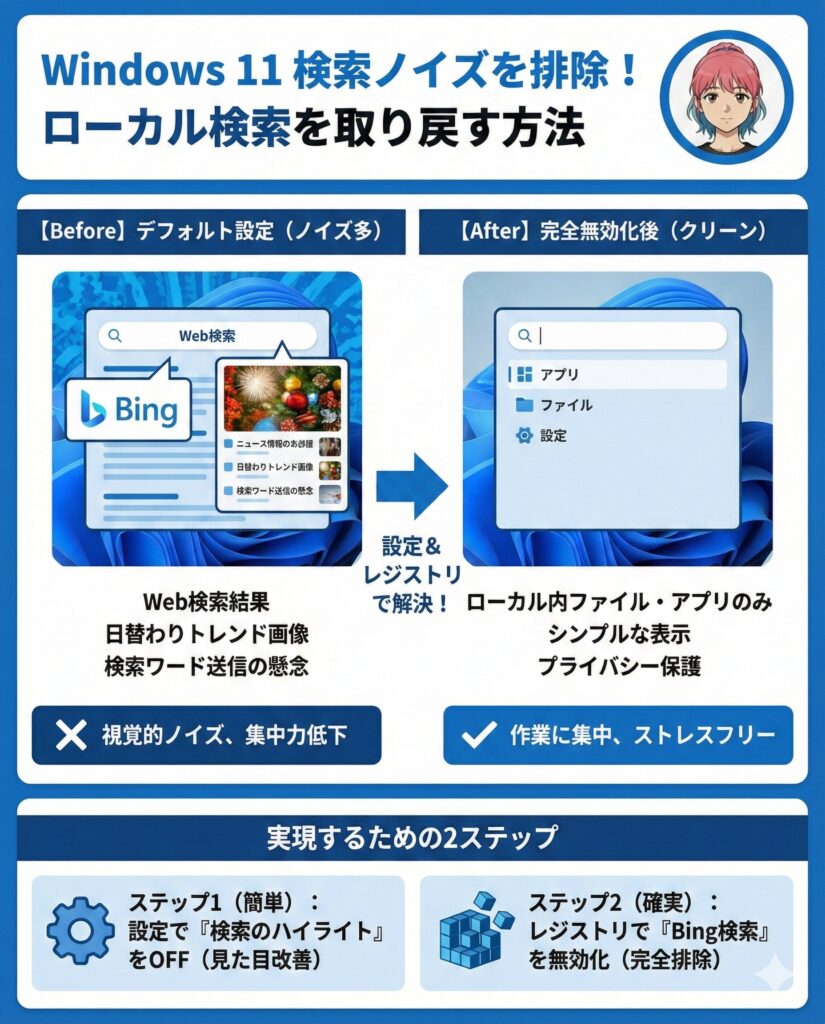
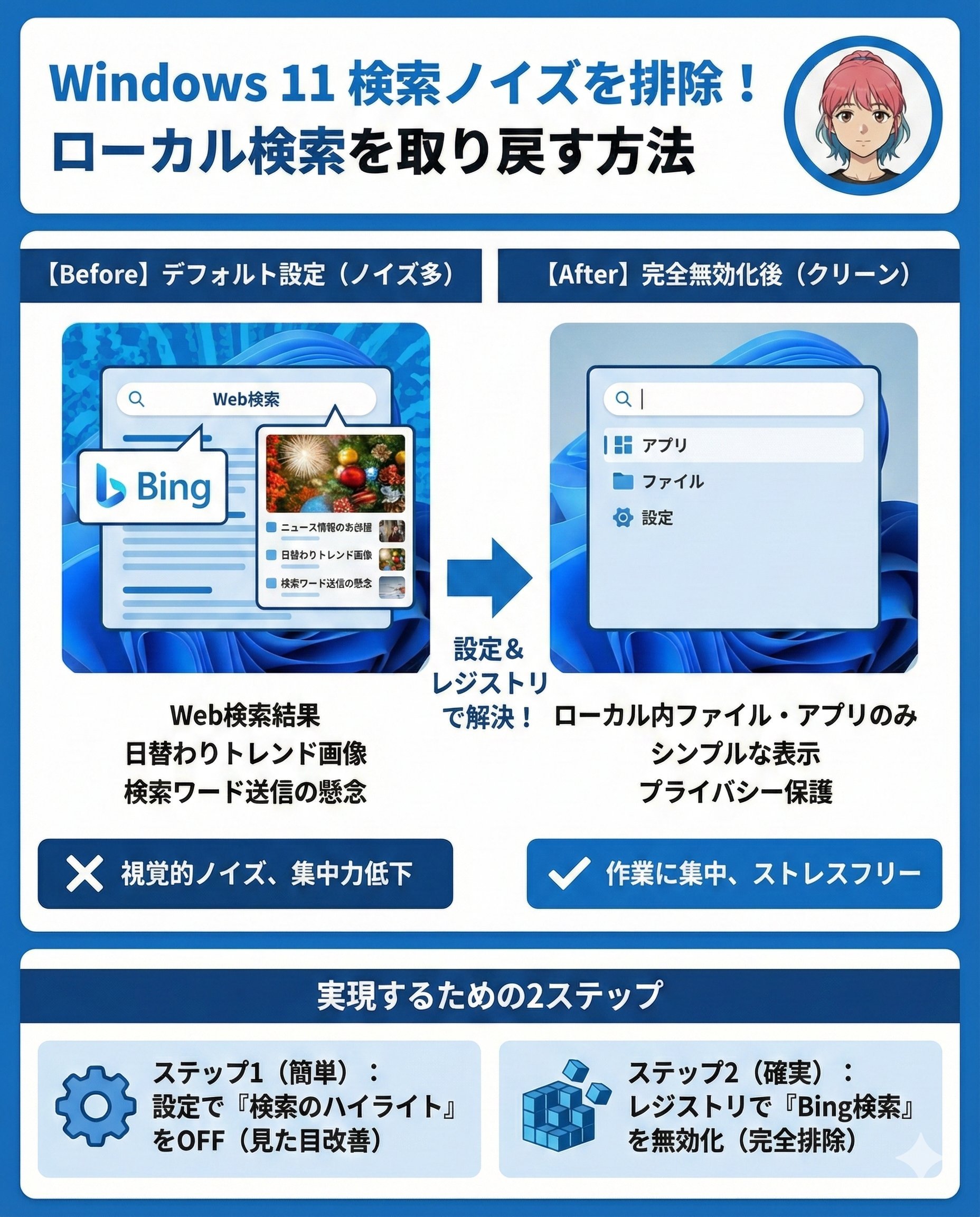
はじめに:なぜ自分のPC内を探すのに「ネットのノイズ」が邪魔なのか
毎日の業務でWindows 11 Proを使用していますが、スタートボタンを押して検索窓に文字を入力するたびに、ある種の「違和感」と「ストレス」を感じていました。
私が求めているのは、パソコンの中に保存した大事な「ファイル」や、インストール済みの「アプリ」を素早く呼び出すことです。しかし、Windows 11のデフォルト設定では、検索結果にBingによる「Web検索結果」や、日替わりの「トレンド画像」が堂々と表示されます。
きっかけは、ある日スタートメニューを開いたときに表示された「ハロウィンやクリスマスといった季節のイベント」の派手な画像でした。もちろん楽しい話題ではありますが、急いでファイルを探したい業務中の私にとっては、視覚的なノイズでしかありませんでした。
さらに、ネットで調べてみると、スタートメニューに入力した検索ワードは、Microsoftのサーバーに送信されている可能性があるようです。
参考:Windows のプライバシー – Microsoft
※「検索」の項目などを参照すると、Bingへのデータ送信に関する記述が見受けられます。
もしこれが本当なら、プライバシーの観点からも、また純粋に「パソコン内の検索だけに集中したい」というユーザビリティの観点からも、この機能を無効化する必要があります。今回、設定画面からのアプローチ、そしてレジストリ操作を駆使して、ようやく理想の「ローカル検索環境」を取り戻すことができました。その全行程を記録します。
ステップ1:視覚的なノイズ「検索のハイライト」を消す(これでほぼ解決)
まず最初に行動に移したのは、レジストリなどの複雑な操作ではなく、Windows標準の設定変更です。
実は、スタートメニュー右側を占拠する画像やニュース(検索のハイライト)については、通常の設定画面からオフにできることがわかりました。
私は以下の手順で設定を行いました。
設定メニューを開き(ショートカット:Windowsキー + I)、左メニューの「プライバシーとセキュリティ」をクリックします。次に「検索アクセス許可」をクリックし、画面を下にスクロールして「その他の設定」という項目の中にある「検索のハイライトを表示する」をオフにしました。
検索のハイライト (Search Highlights)
Windows 10および11の検索ボックスに、日替わりのイラストや、その日の記念日、トレンドニュースなどを表示する機能。Microsoft Bingのコンテンツが表示される。
この操作だけで、私の意図する表示に「ほぼ」なりました。
画面右側の賑やかな画像表示は綺麗に消え去り、よく使うアプリが表示されるだけのシンプルな画面になりました。視覚的な静寂を取り戻すという意味では、この設定だけで十分な効果がありました。
ステップ2:グループポリシーでの完全無効化を試みるも…
見た目はスッキリしましたが、念には念を入れ、検索窓に文字を入力した際に「Web検索結果(テキスト)」すら出ないようにしたいと考えました。
私はWindows 11 Proを使用しているため、Home版にはない「ローカルグループポリシーエディター」という強力な管理ツールが使えます。
ローカルグループポリシーエディター (gpedit.msc)
WindowsのOSやシステムの詳細な動作設定(ポリシー)を一元管理するための管理ツール。通常、Pro以上のエディションで使用可能で、レジストリを直接触らずにシステム設定を変更できる。
「ファイル名を指定して実行」から gpedit.msc を起動し、「コンピューターの構成」>「管理用テンプレート」>「Windows コンポーネント」>「検索」へと進みました。
ここで、「Web 検索を許可しない」および「検索での Web の検索や Web 検索結果の表示を許可しない」という項目を「有効」に設定しました。理論上、これでWeb検索機能は完全に止まるはずでした。
しかし、PCを再起動して確認してみたところ、私の環境ではWeb検索の結果が消えませんでした。 調べてみると、どうやらWindowsのアップデートによって、これらのポリシー設定が無視されるケースがあるようです。Microsoftとしては、どうしてもBing検索を使わせたいという意図があるのかもしれません。
ステップ3:【解決策】レジストリ操作でWeb検索を「強制排除」する
ステップ1で見た目は良くなりましたが、機能の裏側で動いているWeb検索を完全に止めるため、システムの深部であるレジストリを直接編集することにしました。
【重要】レジストリ操作に関するご注意(自己責任)
これより紹介するレジストリの編集は、Windowsシステムの根幹に関わる操作です。誤った箇所を書き換えたり削除したりすると、最悪の場合Windowsが起動しなくなるなどの重大な不具合を引き起こすリスクがあります。
実施にあたっては、必ず事前に「システムの復元ポイント」の作成やデータのバックアップを行い、すべて自己責任において慎重に作業を行ってください。
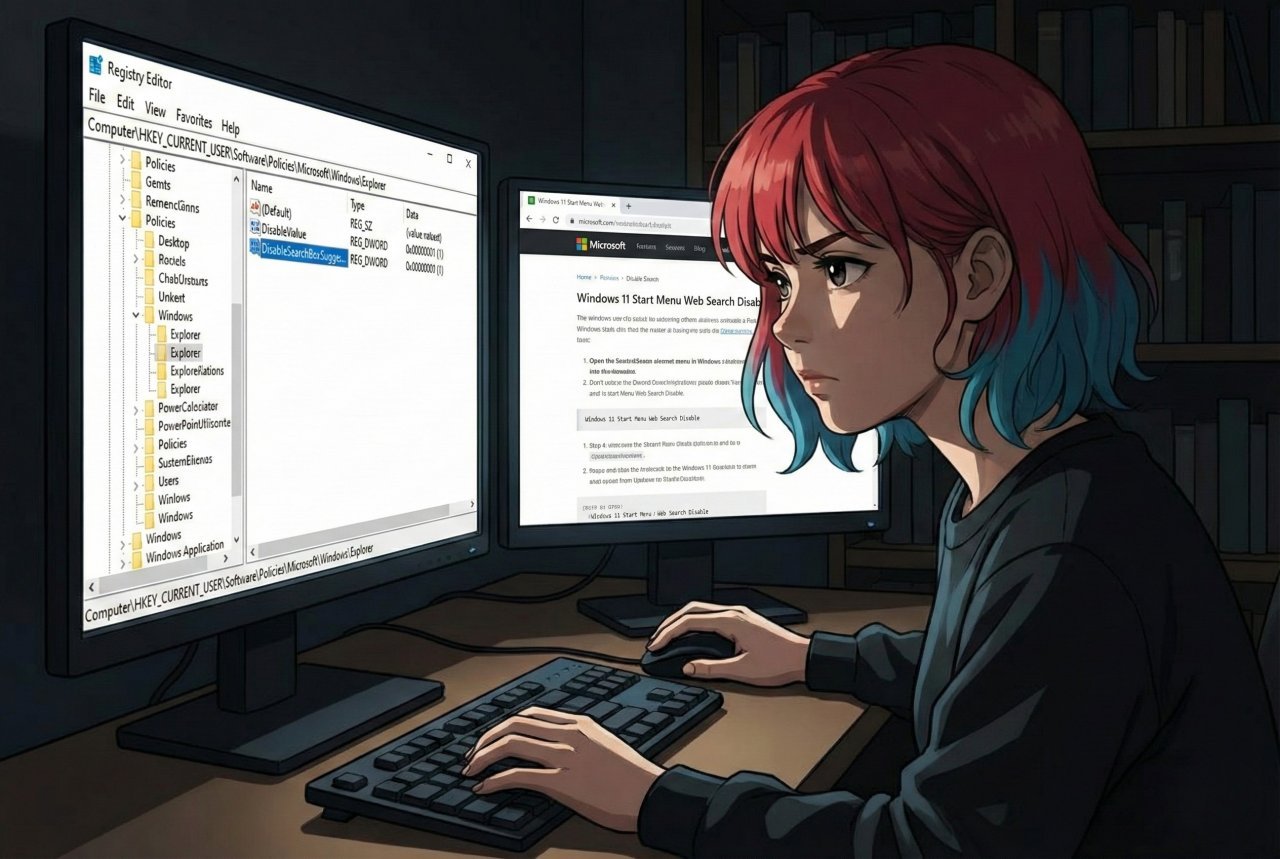
私は「レジストリ エディター」を起動し、以下の手順で設定を書き込みました。
1. 検索ボックスの提案機能を無効化
まず、入力時のサジェスト(提案)機能を制御する場所へ移動しました。
- 場所:
HKEY_CURRENT_USER\Software\Policies\Microsoft\Windows\Explorer
私の環境には Explorer キーが存在しなかったため、新規に作成しました。そして、ここに DisableSearchBoxSuggestions という名前のDWORD(32ビット)値を作成し、値を 1 に設定しました。
2. Bing検索そのものを無効化(念押しの設定)
さらに、検索機能そのものからBingを排除するために、別の階層も設定しました。
- 場所:
HKEY_CURRENT_USER\Software\Microsoft\Windows\CurrentVersion\Search
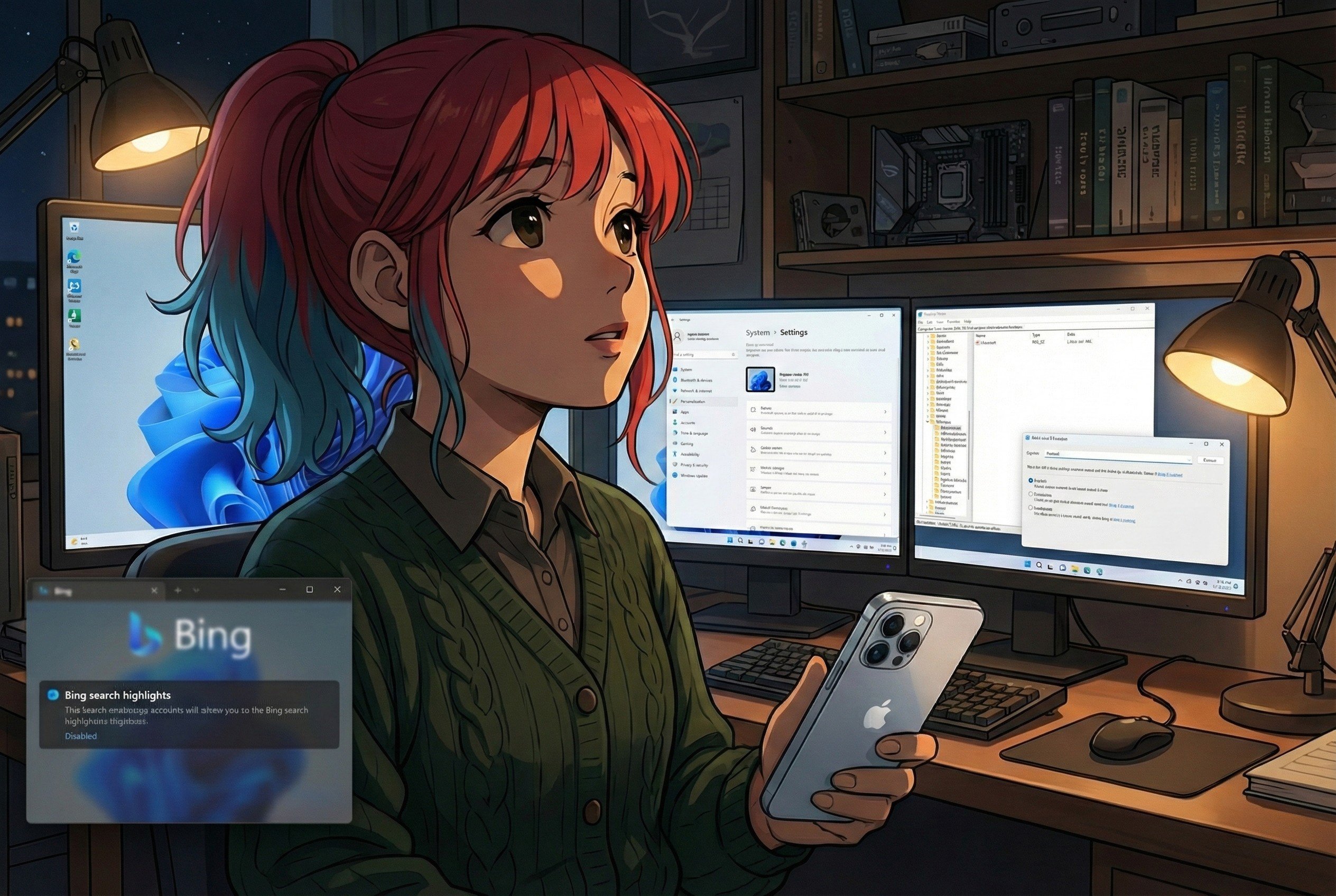
ここに BingSearchEnabled というDWORD(32ビット)値を作成し、値を 0 に設定。念のため、位置情報の利用を許可する AllowSearchToUseLocation も 0 に設定しました。
完全な「ローカル検索」環境の完成
すべての設定を終えてWindowsを再起動した後、スタートメニューを開いて検索ワードを入力してみました。
そこには、私が求めていた理想の光景がありました。Web上のニュースやBingの検索結果は一切表示されず、私のパソコンの中にある「設定」「ファイル」「アプリ」だけが、整然とリストアップされています。
ステップ1の「検索のハイライト」オフだけでも見た目はかなり改善されますが、レジストリまで調整することで、機能的にも完全に「パソコン内検索」だけに特化させることができました。
もし、私と同じように「検索ワードが外部に漏れる懸念」や「スタートメニューのノイズ」に悩まされている方がいれば、まずはステップ1の設定変更から試してみることを強くお勧めします。
よくある質問(FAQ)
Q. スタートメニューと検索結果を改善するにはどうすればいいですか?
A. 設定の「プライバシーとセキュリティ」から「検索のハイライト」をオフにすることで視覚的なノイズを減らせます。さらにWeb検索結果自体を消すには、レジストリの変更が必要です。
Q. スタートメニューの検索欄を表示するには?
A. Windowsの設定から「個人用設定」>「タスクバー」と進み、「検索」の項目で表示スタイル(検索ボックス、アイコンのみ等)を選択することで表示できます。
Q. Windows11のスタートメニューでWeb検索するには?
A. デフォルトの設定であれば、スタートメニューを開いて文字を入力するだけで自動的にBingによるWeb検索が行われます。本記事の設定を行っている場合は、設定を元に戻す必要があります。
Q. スタートメニューの検索をさせない方法はありますか?
A. 完全に検索機能を無効化することはシステム上困難ですが、本記事のようにレジストリ(DisableSearchBoxSuggestions 等)を操作することで、Web検索を無効化し、ローカル内のファイルのみを検索対象に限定することは可能です。


コメント